План работы над темой
Лекция: — Ознакомление с интерфейсом MaxMSP. — Понимание основных компонентов программы. — Введение в концепции звукового дизайна.
Практическая работа: — Установка и настройка MaxMSP. — Освоение основных инструментов и функций MaxMSP. — Создание простого синтезатора.
Домашняя работа: — Экспериментирование с интерфейсом MaxMSP. — Создание простого синтезатора.
Состав темы
1. Введение в MaxMSP: — Обзор программы MaxMSP и её роли в аудио- и звуковом дизайне.
2. Установка программы: — Инструкции по загрузке и установке MaxMSP на компьютер.
3. Запуск MaxMSP: — Как запустить программу и создать новый проект.
4. Основной интерфейс: — Обзор основных элементов интерфейса, включая: — Панель инструментов (Toolbar). — Область патча (Patch Area).
5. Создание первого патча: — Практическое упражнение, включающее в себя создание простого патча с помощью объектов.
6. Сохранение и загрузка проектов: — Как сохранять ваши работы и загружать их в дальнейшем.
Введение в MaxMSP
Max — это среда визуального программирования, основа всего; MSP — расширение, делающее возможной работу с аудио, а Jitter — расширение для работы с видео. Отсюда и название — Max/MSP/Jitter Подробнее можно прочитать в статье Миллера Пакетта (создателя MaxMSP) по ссылке
Установка программы
Установка программы происходит с официального сайта Для получение полной лицензии необходимо обратиться к сотрудникам студий звукозаписи HSE

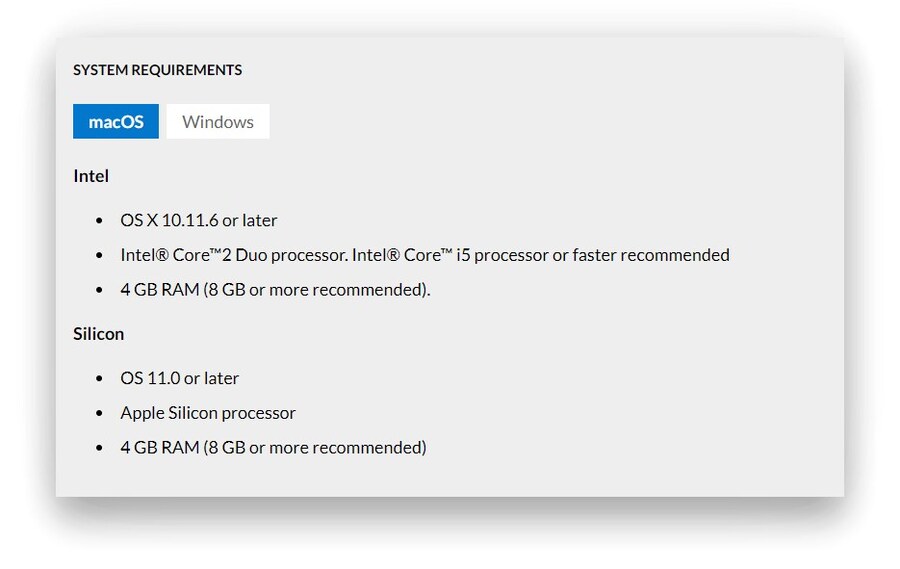
Системные требования для установки программы
Запуск MaxMSP
Иконка приложения
При запуске программы нас встречает окно консоли. В MaxMSP консоль — это окно, которое предоставляет информацию о процессах и событиях, происходящих в вашей программе. Она служит для вывода различных сообщений, отладочной информации и ошибок, что позволяет вам мониторить работу вашего патча и искать проблемы при их возникновении.
Окно консоли
Вот некоторые основные аспекты консоли MaxMSP:
Отладочные сообщения: Консоль может выводить отладочные сообщения, которые вы вставляете в свой патч, чтобы отслеживать значения переменных, состояния объектов и другие данные в режиме реального времени.
Ошибки и предупреждения: Когда в патче возникают ошибки или предупреждения, консоль сообщает о них с описанием проблемы. Это полезно для поиска и устранения ошибок в вашем патче.
Информационные сообщения: Консоль также выводит информационные сообщения, которые могут быть полезными для отслеживания работы вашего патча, такие как информация о запуске и остановке патча.
История событий: Консоль сохраняет историю событий, что позволяет вам просматривать прошлые события и сообщения, даже после их вывода.
Фильтрация сообщений: Вы можете настроить консоль для вывода только определенных типов сообщений, таким образом, вы можете фокусироваться на конкретных аспектах вашей работы.
Очистка и сохранение: Вы можете очистить историю консоли или сохранить её в файл для последующего анализа или документации вашего проекта.
Для создания патча необходимо перейти в раздел File и выбрать New Patcher
Создание окна патча
Окно патча в MaxMSP — это рабочая область, где вы создаете и редактируете свои аудио- и звуковые патчи.
Создание первого патча
Простой синтезатор:
Создайте генератор звука с использованием объектов, таких как cycle~ или saw~.
Добавьте элементы управления (например, слайдеры) для регулировки частоты, громкости и других параметров звука.
Шаг 1: Открытие нового патча
- Запустите MaxMSP.
- Создайте новый патч, выбрав «New Patcher» из меню «File»
Шаг 2: Добавление основного элемента синтезатора
- Начните с создания элемента, который будет генерировать звук. Добавьте объект «cycle~» в ваш патч. Вы можете сделать это, с помощью поиска в меню «objects»
- Добавьте объект «ezdac~» для вывода звука и подключите к нему объект «cycle~» выход
Шаг 3: Добавление элементов управления
- Добавьте объект «number» для управления частотой осциллятора
Шаг 4: Воспроизведение синтезатора
- Нажмите на объект «ezdac~», чтобы включить звуковой вывод.
- Используйте элементы управления для изменения параметров синтезатора и слушайте результат.
Шаг 5: Сохранение и тестирование
- Сохраните ваш патч
- Попробуйте разные осцилляторы такие как «saw~», «rect~», «tri~»
Создание первого патча
Домашнее задание