Предисловие
Прежде чем начать изучение программы для анимации слушателям необходимо оформить подписку на неё через официальный сайт Adobe.
В данном курсе демонстрация учебного материала производится в версии 2022 года с отображением на английском языке в операционной системе Windows. В MacOS вместо клавиши Ctrl используйте ⌘Cmd.
Рабочая среда
Сегодня мы познакомимся с рабочей средой, интерфейсом и основными клавишами в Adobe Animate.
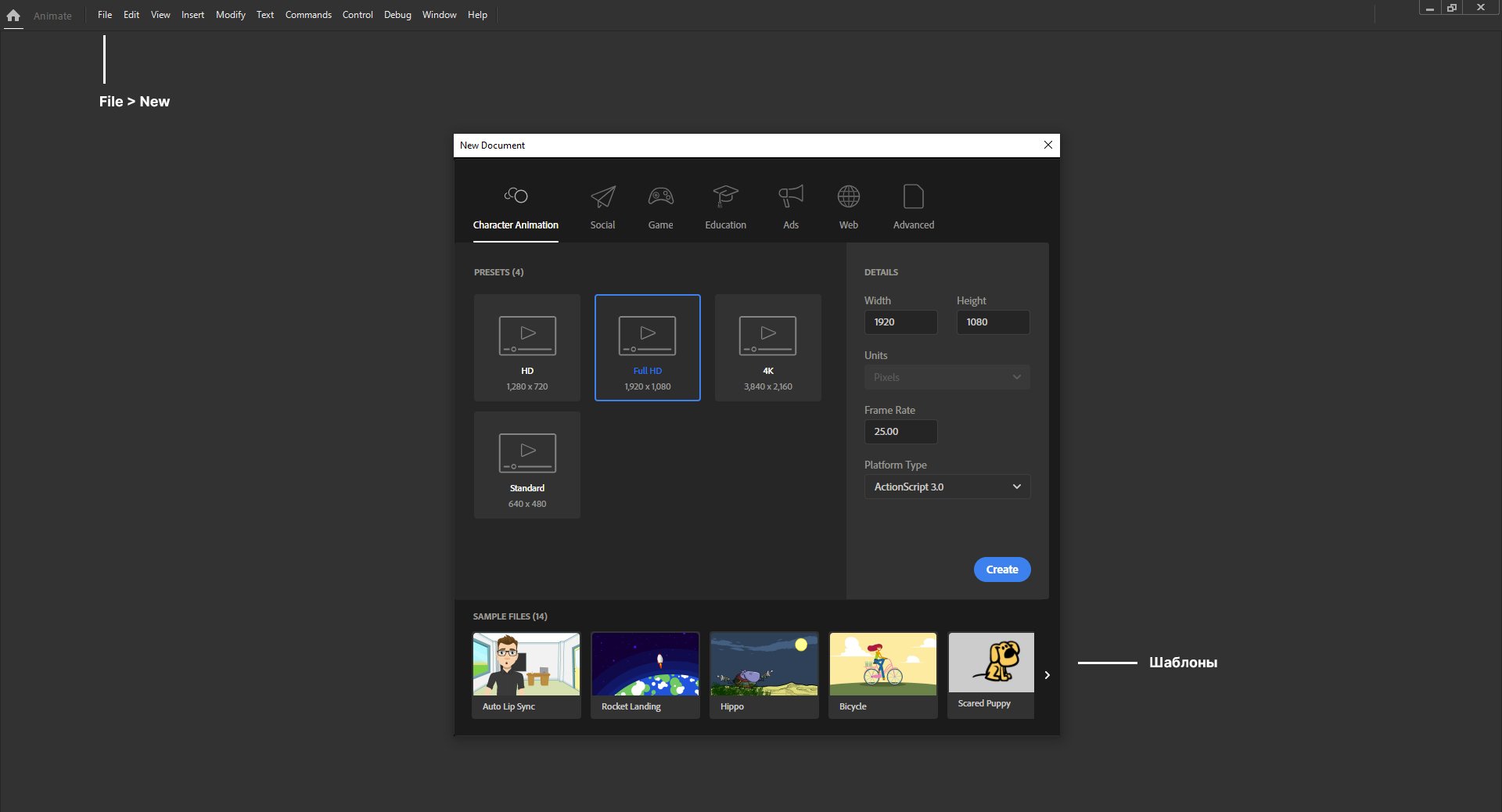
Сначала необходимо создать проект. Для этого перейдем на верхнее поле во вкладку File > New. После высветится окно с выбором формата. Adobe Animate предлагает разные варианты в зависимости от задачи. Нам подойдут стандартные требования для анимации — Full HD 1920×1080.
Частота кадров (FPS) в анимации бывает разной, распространные: 12, 24, 25 кадр/сек. Оставим 25 кадр/сек.
Тип платформы ActionScript 3.0 и нажимаем Create. Важно сразу сохраниться, используя горячие клавиши Ctrl+S или Save. Наш файл сохранится в формате fla. При каждом внесении изменений над названием файла будет появляться символ *.
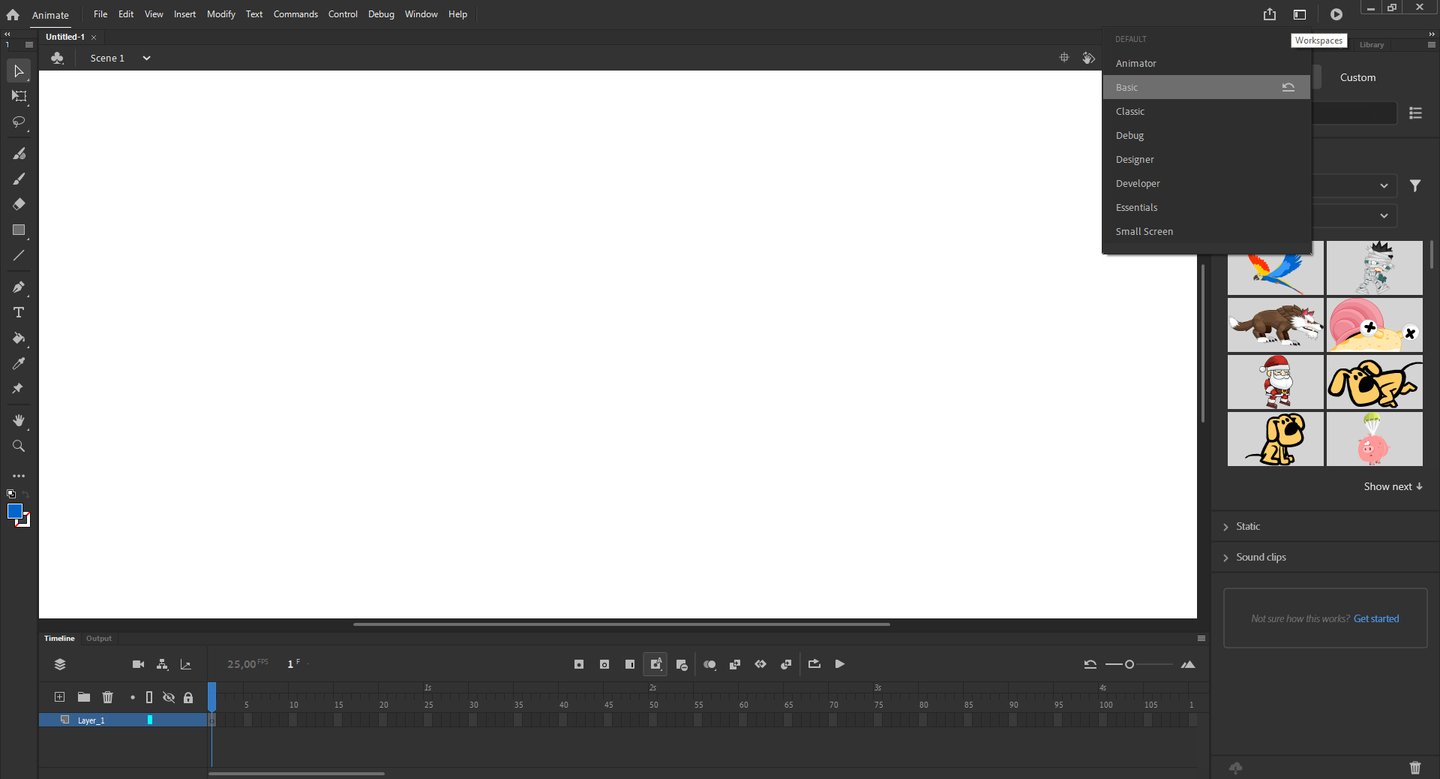
Перед нами возникнет рабочая среда программы. Ее всегда можно поменять под задачи через Windows > Workspaces или через кнопку Workspaces в правом верхнем углу. По стандарту стоит основная рабочая среда.
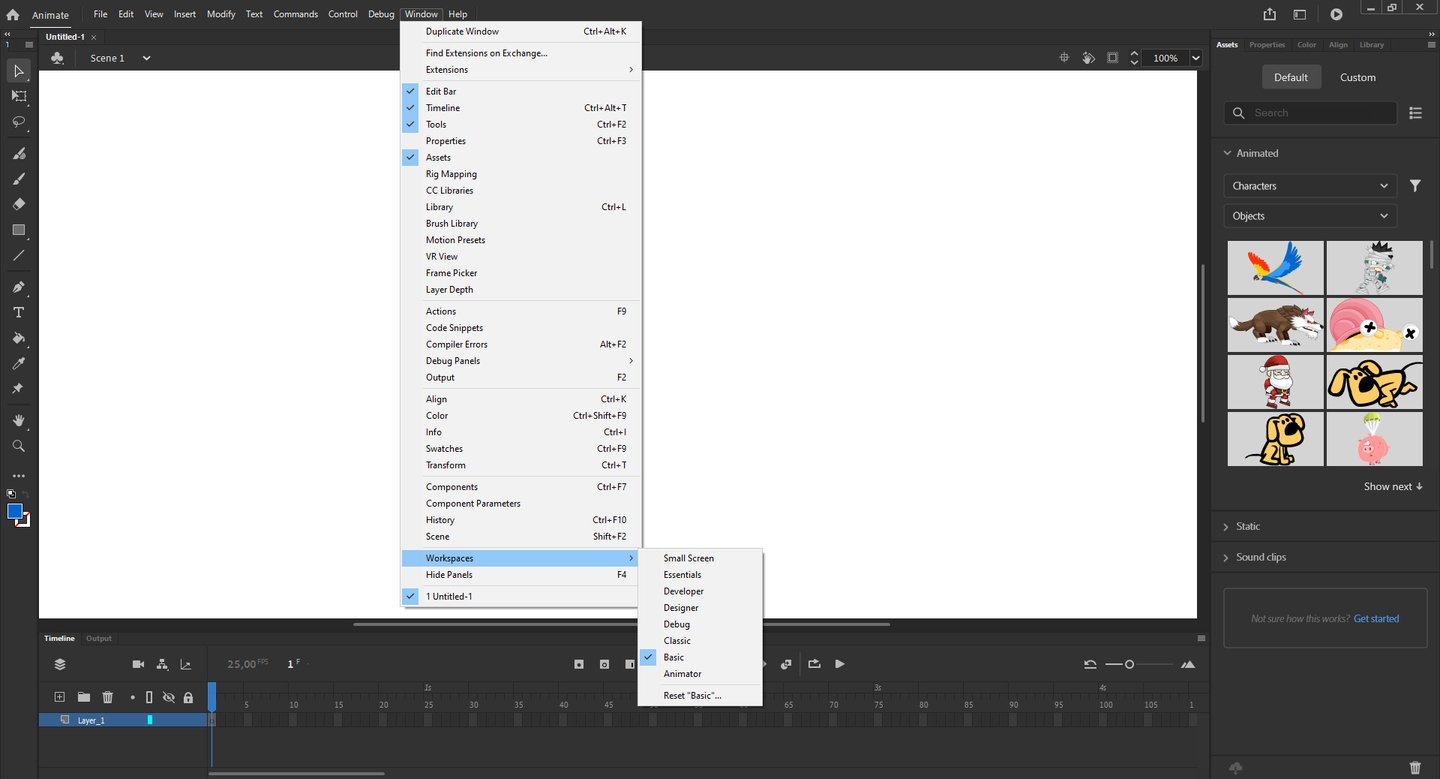
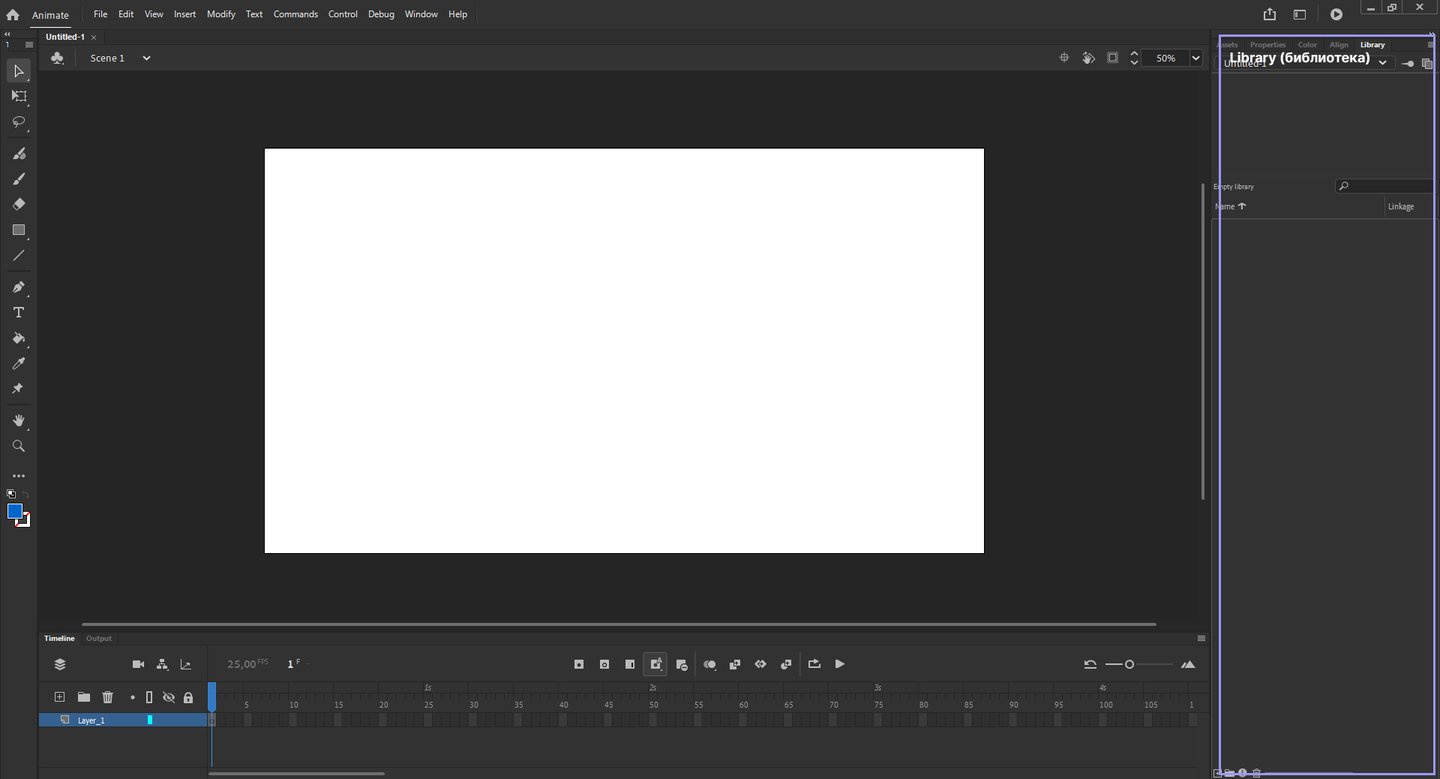
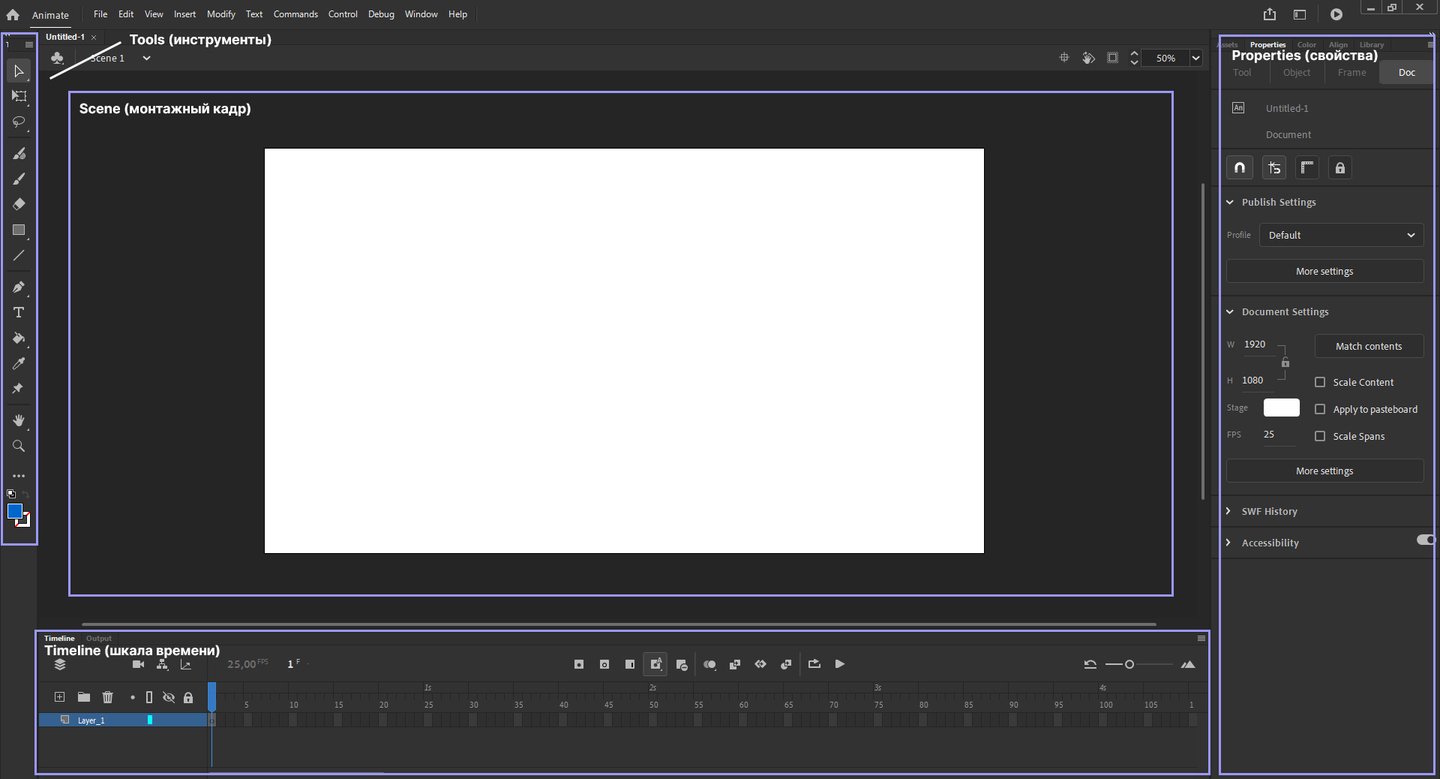
Наше рабочее пространство состоит из разных окон. Scene (монтажный кадр), область, где можно рисовать. Tools (инструменты), с помощью них мы создаем и изменяем изображение. Properties (свойства), окно настройки документы, инструментов, символов. В верхней части окна можно выбрать, что необходимо отредактировать. Timeline (шкала времени), шкала, которая состоит из кадров и слоев. Library (библиотека), здесь хранятся символы (о них поговорим в следующих темах).
Scene
Возьмем инструмент кисть и попробуем что-нибудь нарисовать. Изображения на холсте, белой области, будут видны в кадре при экспорте. В темной области возможность рисовать присутствует, но при рендере отображаться не будет.
С помощью дополнительных настроек в верхнем правом углу можно настроить монтажный кадр: центрировать рабочую область, повернуть холст, убрать содержимое клипа за пределами кадра, изменить масштаб отображения.
Tools
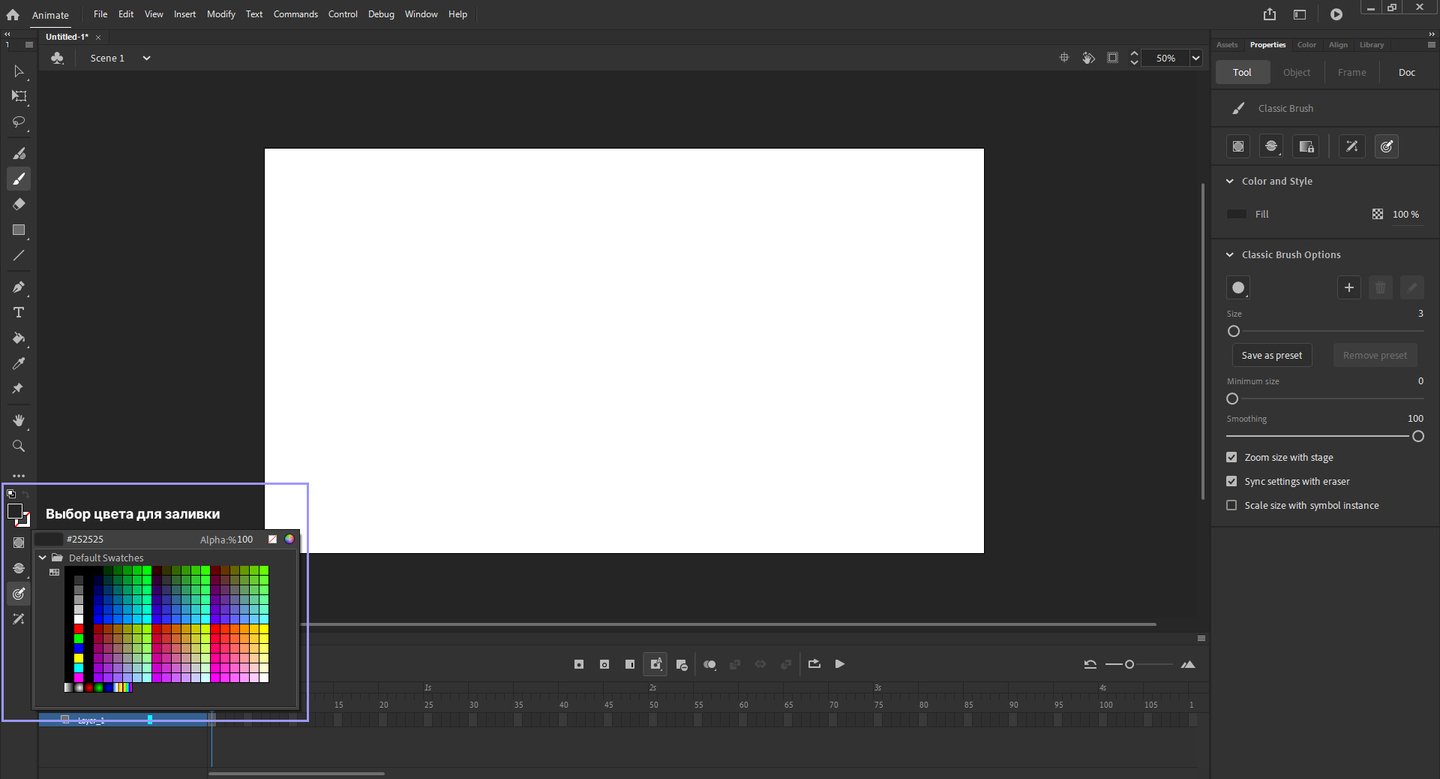
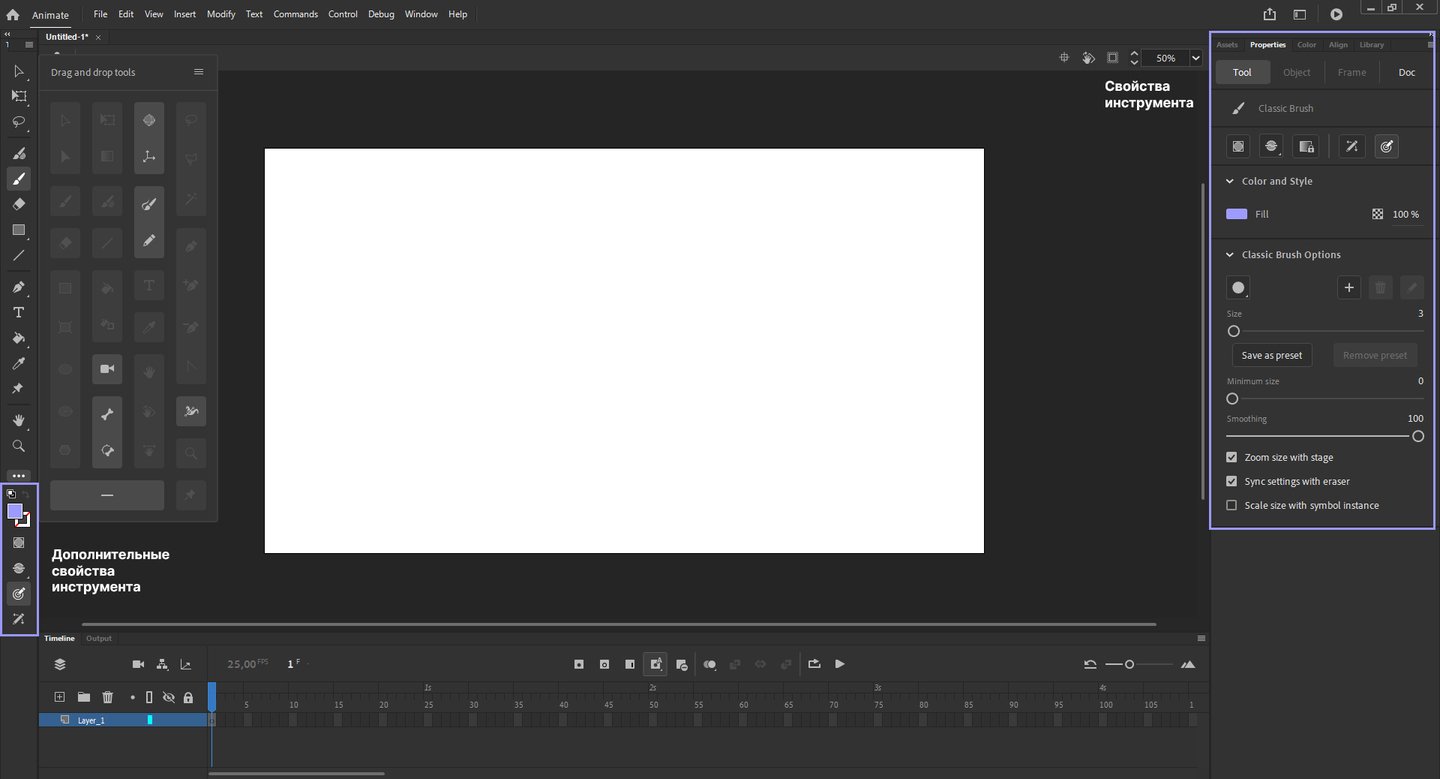
Инструменты представлены на панели слева сбоку. Чтобы увидеть полный набор инструментов необходимо нажать три точки •••. При выборе инструмента в нижней части окна будут отображены его свойства, которые можно редактировать. Постоянно отображаются два квадрата, первый цвет отвечает за заливку, второй — за контур.
Для изменения свойств инструмента также используется окно справа Properties (модификация размера, параметров).
Инструменты можно вызывать используя горячие клавиши. Чтобы проверить настройку клавиш, перейдите во вкладку Edit > Keyboard Shortcuts.
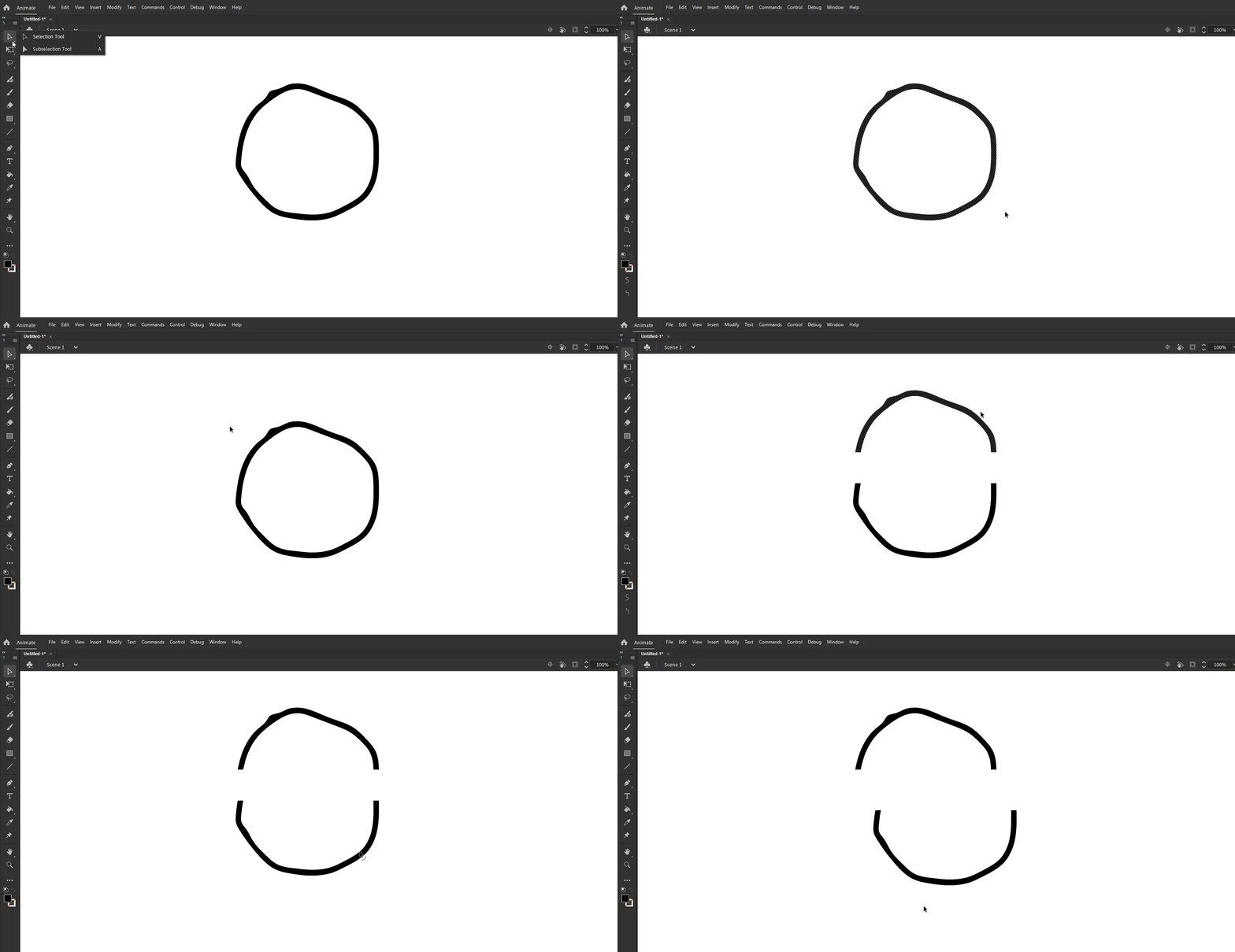
Первый инструмент в программе — это Selection Tool, который изображен как черная стрелка и его можно вызвать с помощью клавиши V. Используется для выделения объектов. С помощью черной стрелки можно двигать объект и его части. Для выбора достаточно нажать инструментом на объект или с зажатой мышкой с помощью прямоугольного выделения выбрать части объекта.
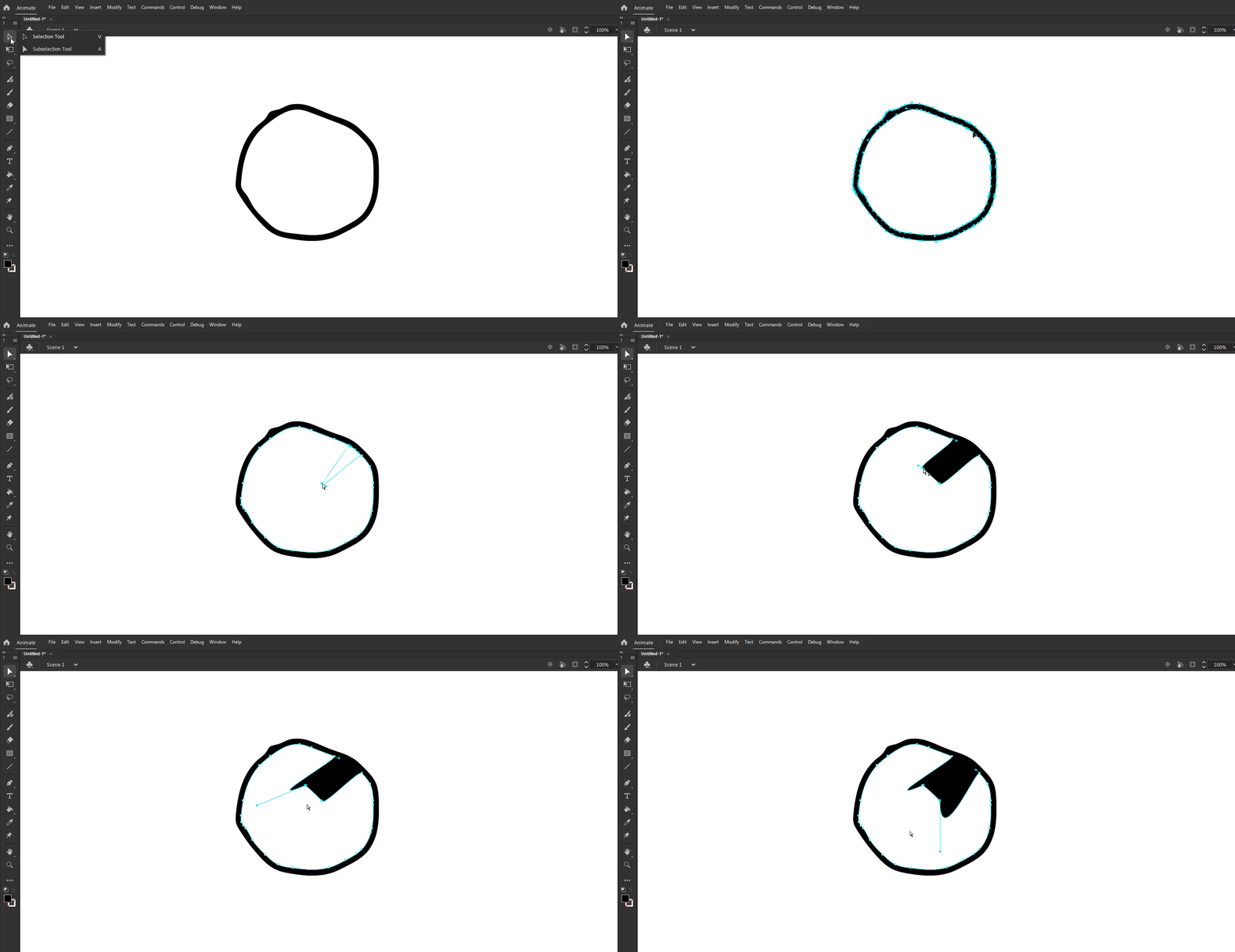
Если нажать горячую клавишу A, то станет активным инструмент Subselection Tool, белая стрелка, которая дает возможность редактировать форму объекта. При выделении перед нами появляются опорные точки и манипуляторы, которые можно двигать, тем самым модифицировать фигуру.
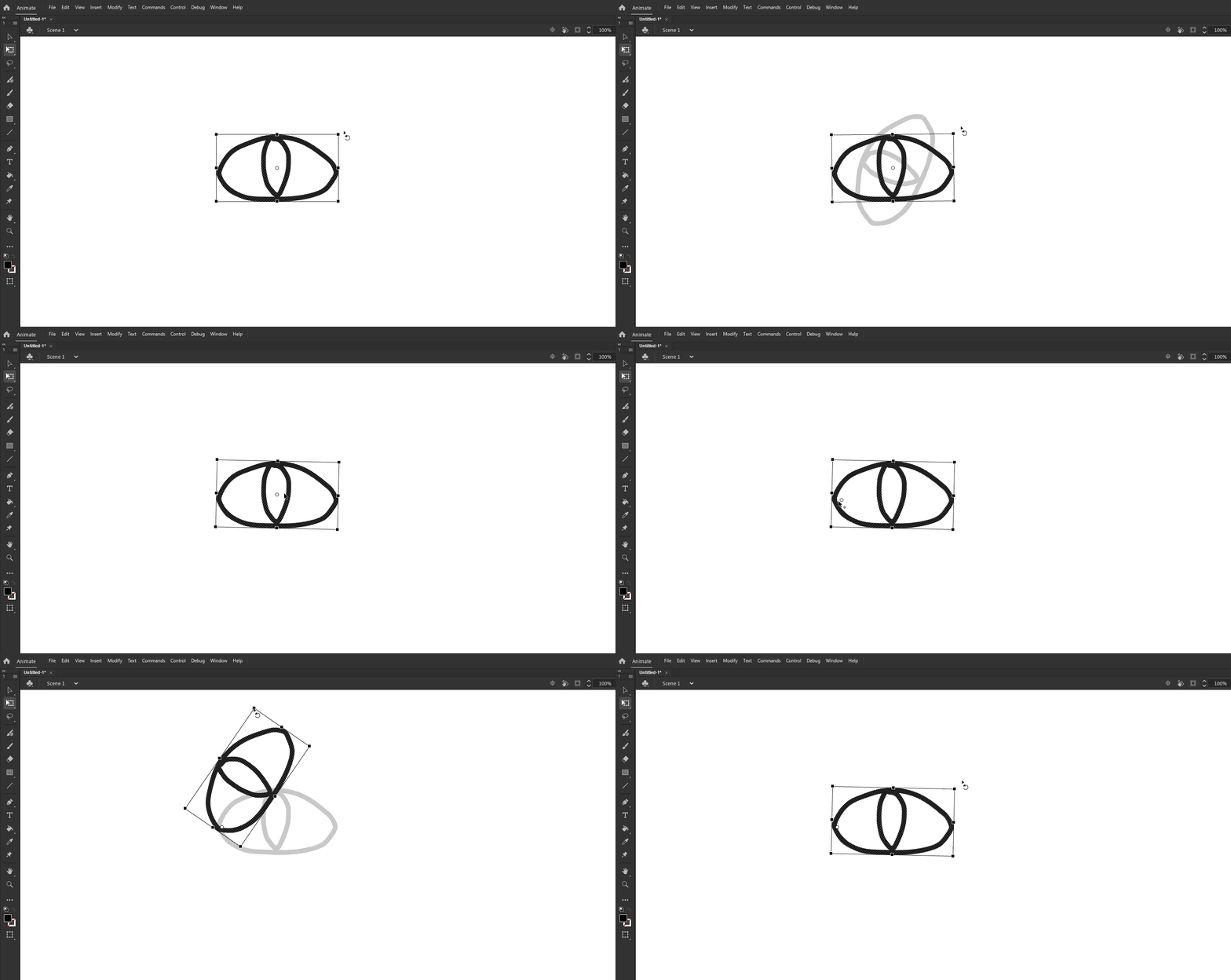
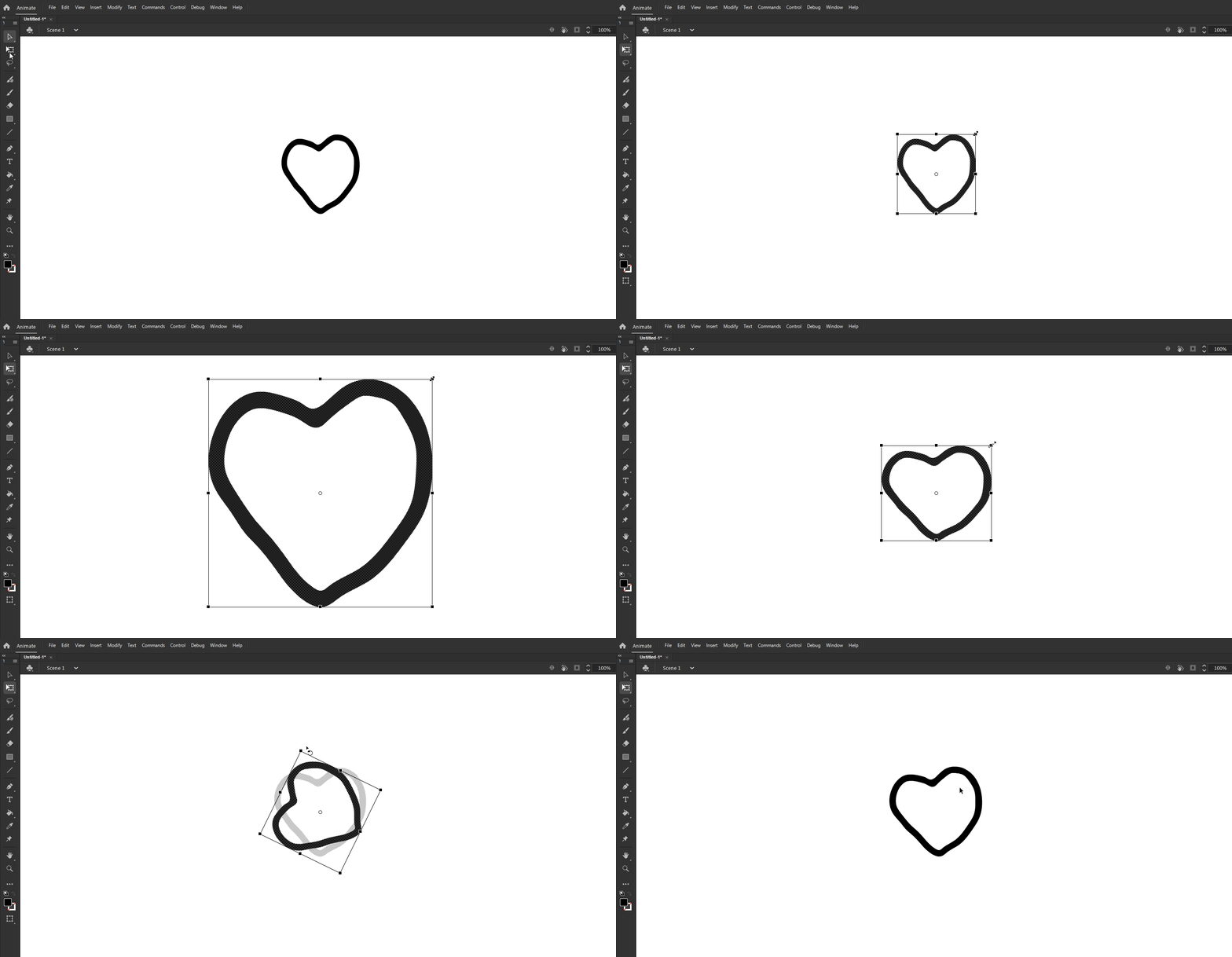
Free transform tool можно вызвать с помощью клавиши Q. Этот инструмент отвечает за выделение объектов для трансформации: изменить масштаб, поворот, исказить пропорции, а также поменять точку вращения (по стандарту стоит в центре объекта). Если зажать клавишу Shift, то увеличение и уменьшение фигуры будет происходить с сохранением соотношений сторон, иначе — пропорции поменяются.
Lasso Tool (L) и Polygon Tool (Shift+L) помогают изолировать определенные области, свободное или более геометричное выделение.
Инструмент Classic Brush Tool, классическая кисть, которую можно вызвать клавишей B. Требует настройки размера, сглаживания. Лучше включить масштабирование размера кисти с рабочей областью, иначе штрих получится разной толщины.
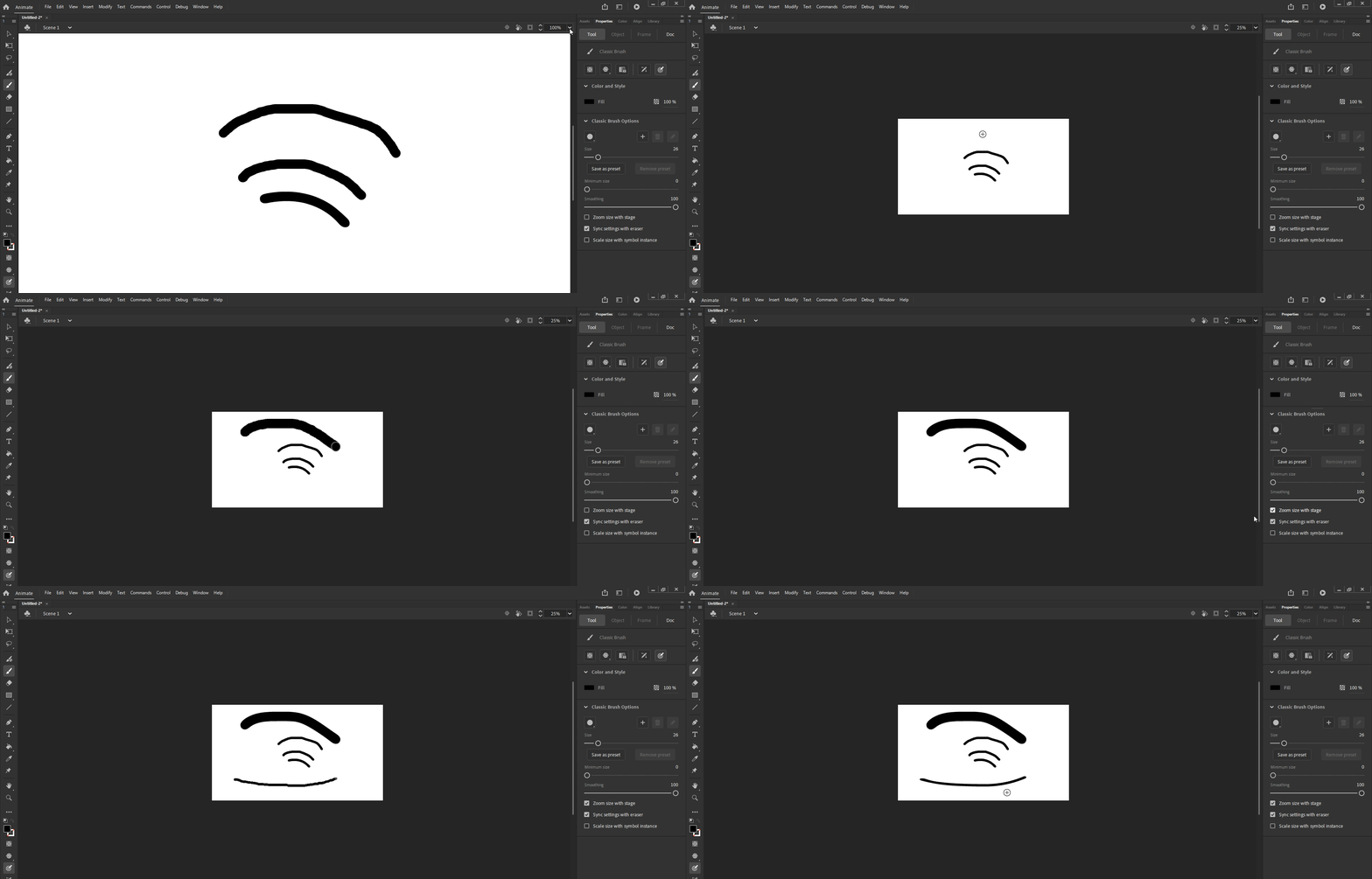
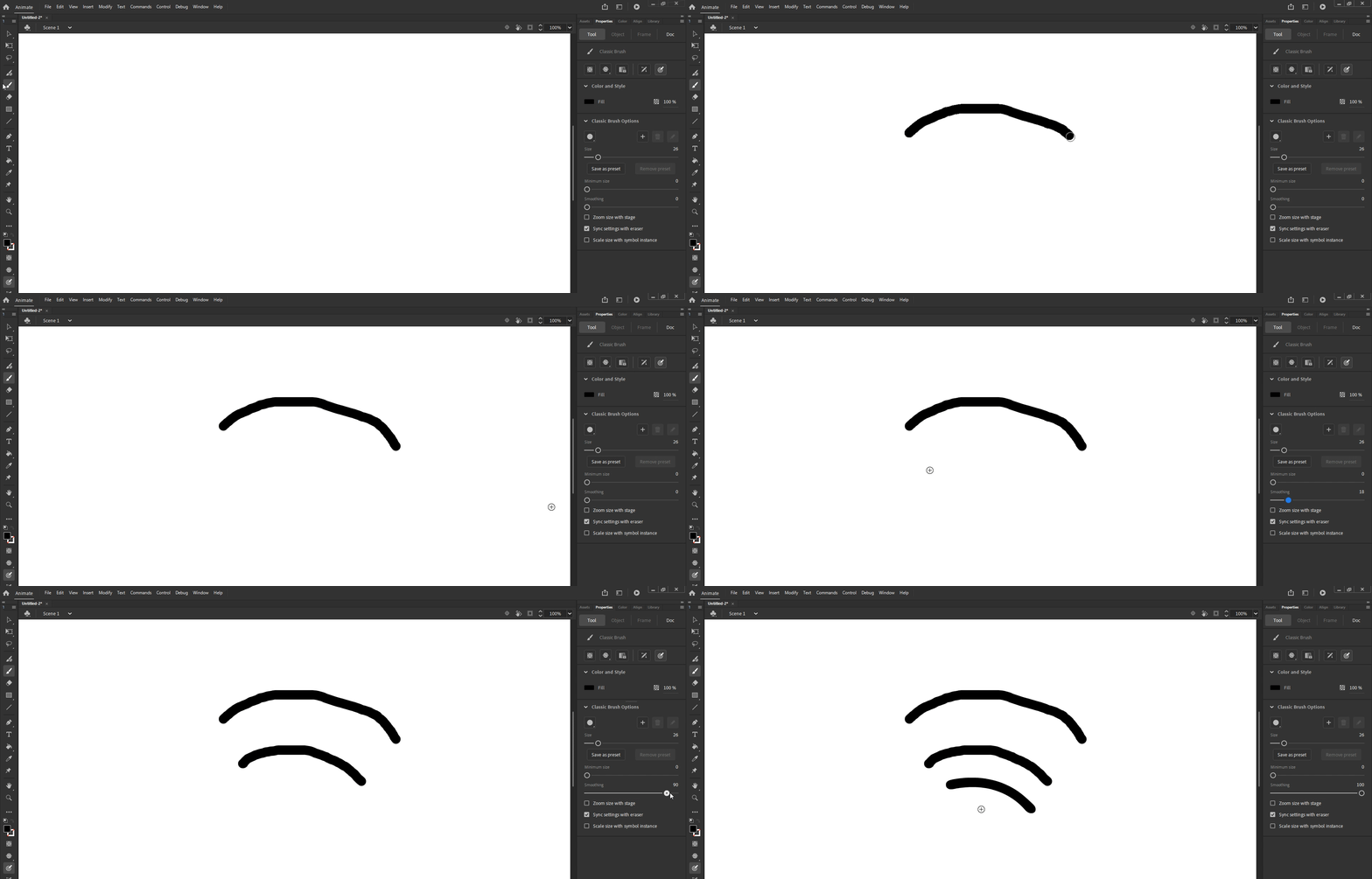
Изменить размер кисти можно с помощью горячих клавиш { и }. Важно удостовериться, что не включены доп. свойства, например, рисование объектами. Вместо цельной фигуры каждый штрих станет отдельным элементом и создаст сложности для дальнейшей работы.
Также при использовании кисти можно использовать разные режимы, например, рисование позади (Paint Behind).