Темы раздела:
[1] Что такое блендшейп?
[2] Создание блендшейпа: [2.1] Добавление блендшейпа [2.2] Несколько блендшейпов [2.3] Редактирование блендшейпа
[3] Практическое задание [4] Краткий обзор раздела
[1] Что такое блендшейп?
▸ Блендшейпы (Blend Shapes или Morph Targets) — это точечное анимируемое изменение геометрии.
Модель плавно переходит между разными формами. Этим можно управлять с помощью специальных ползунков и анимировать.
Для чего нужны блендшейпы?
Часто их используют в для коррекции рига и добавления анатомических деталей. Например: набухание бицепса при сгибании руки.
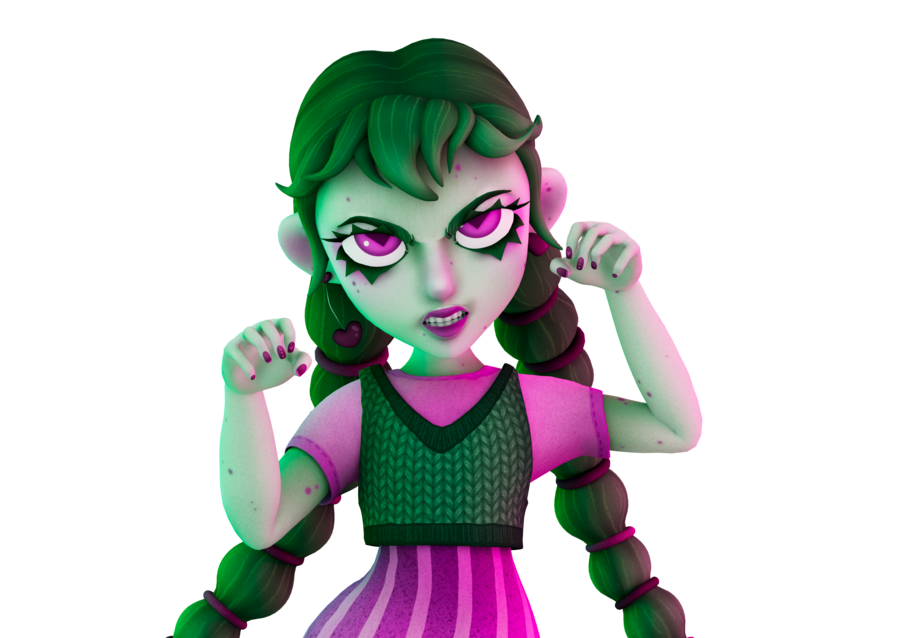
Можно использовать блендшйейпы для создания лицевых ригов, что и будет показано в данном разделе.
[2] Создание блендшейпа
Для начала необходимо понять, где располагается рабочее окно блендшейпов Shape Editor. Есть два способа его открыть.
Способ 1 Windows ➝ Animation Editors ➝ Shape Editor.
Способ 2 В разделе Sculpting есть быстрый доступ к Shape Editor.
▸ 0 — исходное состояние модели. ▸ 1 — позиция, в которую мы её привели. ▸ Значения между ними — промежуточные положения геометрии между двумя крайними точками.
Но при надобности можно вывести коэффициент и в минус, и в значения больше одного. Блендшейп просчитает изменения по «инерции».
[2.1] Добавление блендшейпа
Шаг 1: Выделяем нужную геометрию.
Шаг 2: В меню Shape Editor ➝ сначала нажимаем Create Blend Shape ➝ потом Add Target.
Шаг 3: Созданный блендшейп называем выбранной геометрией, а таргет — тем, что изменение будет означать (например, улыбка).
[2.2] Несколько блендшейпов
Для корректной работы блендшейпов и отсутствия проблем с последующим экспортом модели, необходимо соблюдать правила их создания.
На одну геометрию создаётся только один блендшейп, а на него несколько таргетов с разными деформациями.
В итоге, меню блендшейпов выглядит как список мешей, а под каждым мешем несколько вариантов трансформаций геометрии.
Ползунок геометрии отвечает за все таргеты, привязанные к ней. А ползунок таргета только за него самого.
Если на несколько объектов приходится одно движение, то их можно двигать одновременно за два ползунка.
[2.3] Редактирование блендшейпа
Блендшейп редактируется, когда напротив него горит красным кнопка Edit. Если она серая, то блендшейп не изменится.
Так, чтобы отредактировать существующий блендшейп, включаем Edit, правим и выключаем.
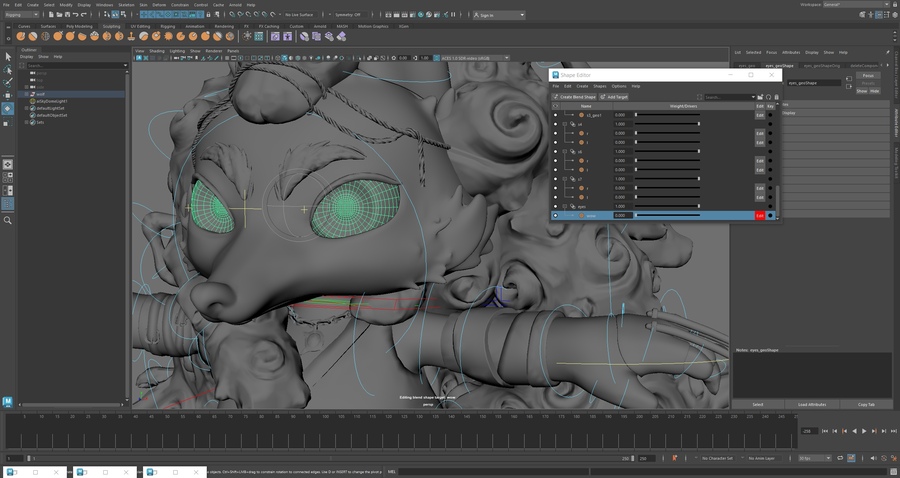
[3] Практическое задание
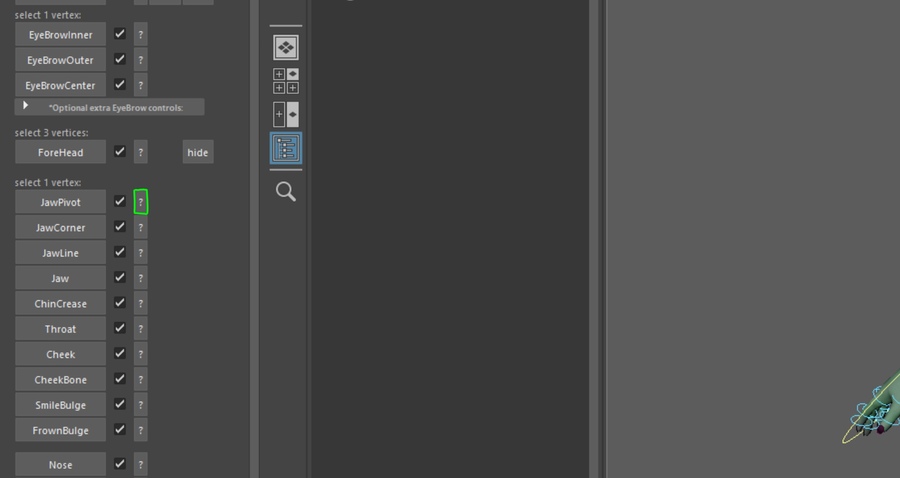
Задача: Создайте для своего персонажа один любой блендшейп. Он может быть коррекционным, а может мимическим.
Рассмотрим на примере надувания щёк.
Дополнительно:
Изолирование контролов Alt + 1 — отключает и возвращает отображение контролов.
Методы выделения в Edit Mode Modeling Toolkit ➝ Camera Based Selection: Off — выбирает насквозь всё, что попадает в область выделения. On — выбирает только то, что попадает на камеру во вьюпорте и в область выделения.
[4] Краткий обзор раздела