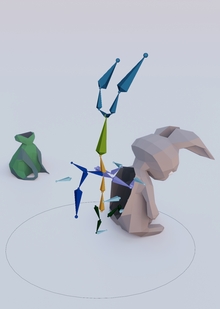
Keying. Ротоскоп. Трэкинг. Инструменты постобработки видео Тема посвящена способам постобработки видео в Adobe After Effects, и включает в себя удаление фона (двумя способами), а также привязку анимации к движению объекта внутри видео.
■ Постобработка видео в After Effects ■ Keying: автоматическое удаление фона ■ Ротоскоп: ручное удаление фона ■ Трэккинг: привязка объектов к движению
Практика: создание анимированной сцены с летящей птицей — удаление фона из видеоряда, добавление типографики, наложение масок и применение эффекта эхо.
Постобработка видео в After Effects
На этом занятии мы познакомимся с тремя важными инструментами постобработки, которые используются в работе чаще всего:
■ Keying Удаление однородного фона у видео. Чаще подходит к готовым футажам с зеленым или синим фоном. ■ Ротоскоп Удаление сложного, не однотонного фона. Менее автоматический способ, требует более тонкой и ручной настройки. ■ Трэккинг Технология, которая позволяет "привязать" графику, текст или маску к движущемуся объекту внутри видео.
Keying: автоматическое удаление фона
Вы наверняка знаете, что для последующей замены фона видео заранее снимают на специальном ярко-зеленом фоне. Такой цвет используют из-за того, что зеленые оттенки максимально удалены от естественных оттенков человеческой кожи. Это позволяет аккуратно отделить человека от фона, не вырезая вместе с ним части лица или рук. Кроме того, эти цвета редко встречаются в одежде.
Однако зеленый не единственный цвет, который используют для этой задачи. Второй вариант — синий фон. Потому что иногда костюм героя в кадре должен быть зеленым :)
Для выполнения упражнения скачайте два файла с зеленым фоном.
Keying — это технология, при которой конкретный цвет в кадре заменяется прозрачностью.
В Adobe After Effects Keying осуществляется с помощью эффекта Keylight (1.2). Его проще всего найти через панель поиска эффектов справа от композиции. Примените его к файлу tiger.mp4.
1. В поиске эффектов находим эффект Keylight (1.2) 2. Применяем эффект на слой
После этого в панели эффекта найдите пипетку у параметра Screen Color и выберите на видео цвет, который необходимо удалить. В нашем случае цвет зеленый.
Для большей наглядности и уверенности в том, что мы действительно удалили фон, можно отключить базовый фон и заменить его на Transparency Grid. Для этого необходимо нажать на иконку с шахматной доской внизу окна композиции.
1. Находим пипетку у параметра Screen Color 2. Выбираем пипеткой фон, который нужно удалить
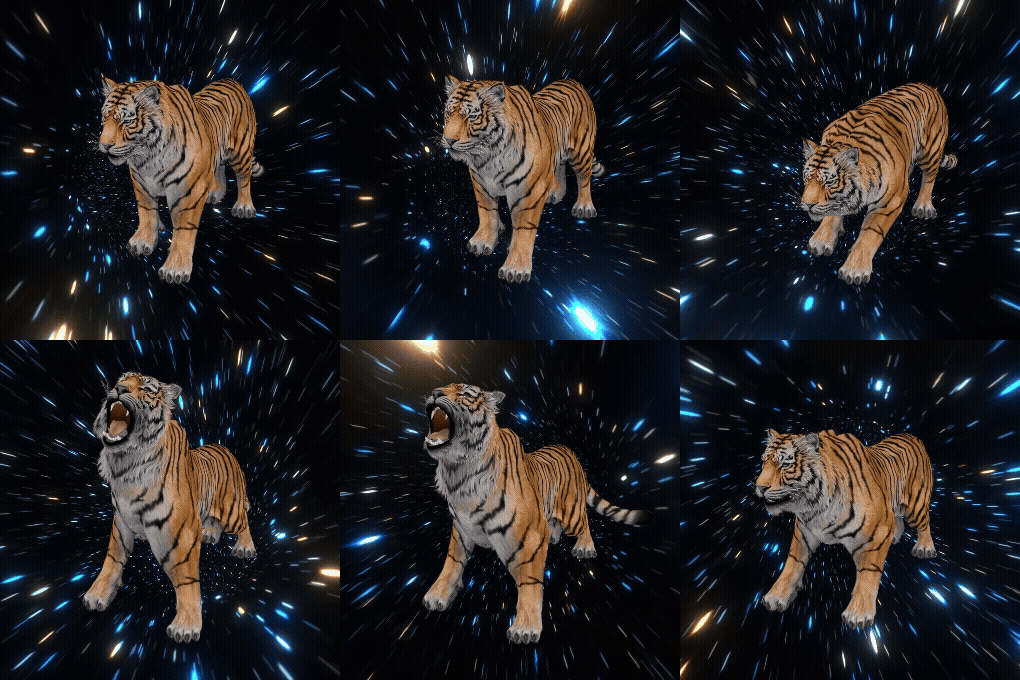
Однако таким идеальным фон бывает не всегда.
Например, если вы будете записывать свое собственное видео на зеленом фоне, на нем могут появиться складки или ненужные тени. Более того, иногда удалить фон нужно у полупрозрачного объекта, что требует чуть более тонкой настройки края. span style="background-color: rgb(217, 217, 217);">Попробуем применить эффект Keylight (1.2) для файла smoke.mp4. Для наглядности я сделаю базовый фон контрастного цвета, чтобы нам был лучше виден край изображения.
1. Применяем эффект Keylight к файлу
После удаления фона мы сразу можем увидеть, что край выглядит слишком четким, что не подходит для полупрозрачного видео, которое должно реалистично накладываться на последующие кадры.
Для настройки края и избавления от лишних артефактов (тени, складки и т.д.) нам необходимо найти раздел Screen Matte и разобраться в том, как он работает.
При удалении фона Adobe After Effects автоматически создает черно-белое изображение, которое играет роль маски. Именно она в дальнейшем определяет, какие пиксели необходимо удалить.
■ Черный цвет в маске полностью прозрачная область (то, что удаляется); ■ Белый цвет в маске полностью непрозрачная область (то, что остается); ■ Серый цвет в маске полупрозрачная область (то, что удаляется частично).
Принцип работы Screen Matte на примере полупрозрачного видео
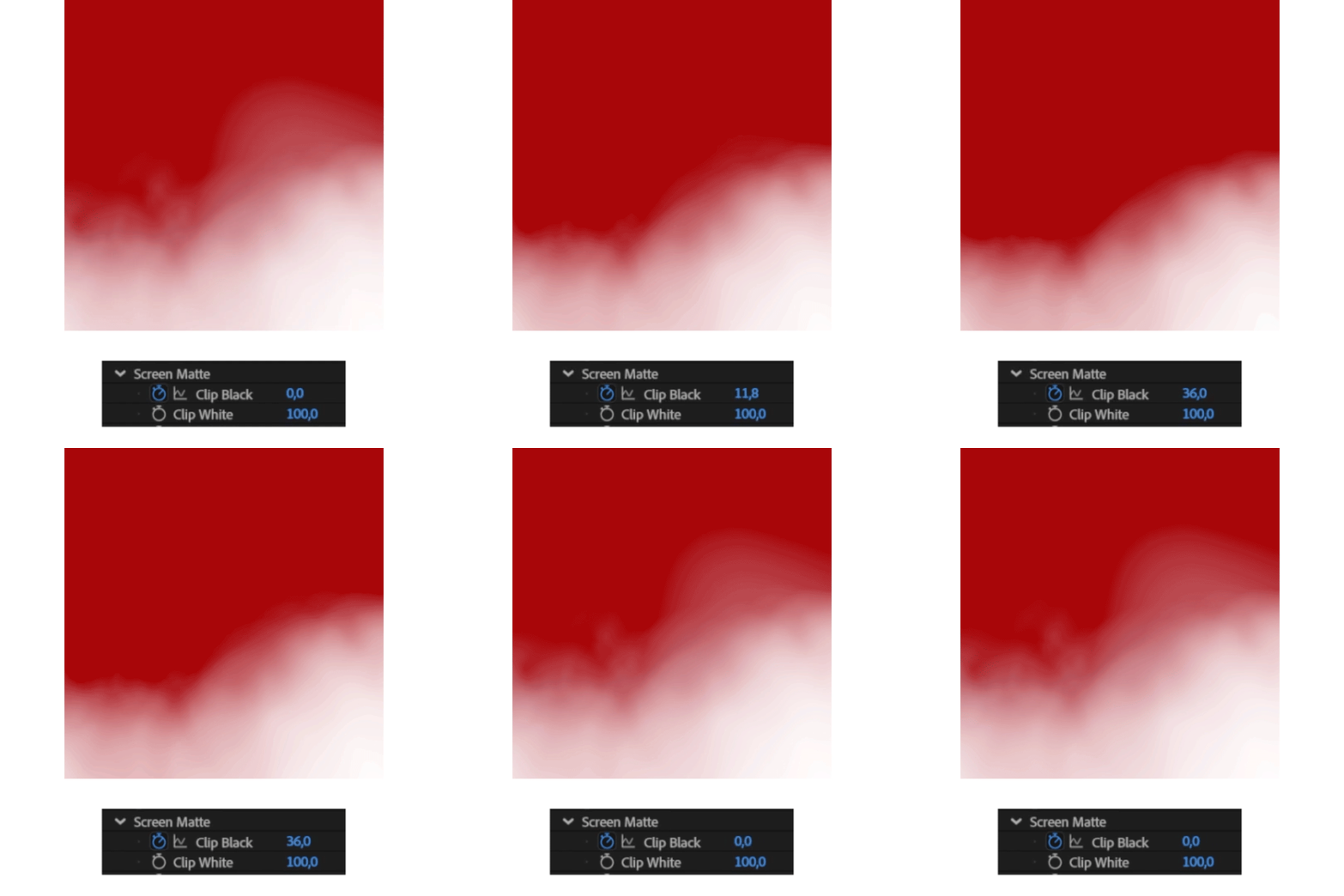
Для уточнения края изображения необходимо немного увеличить значение Clip Black, которое отвечает за количество черного в маске. Таким образом мы подрежем края видео и избавимся от четкой полосы.
Ротоскоп: ручное удаление фона
Если необходимо удалить фон у видео, которое не было снято на зеленом или синем фоне, а наоборот имеет неоднородный и сложный фон, придется воспользоваться другим, более тонким в настройке инструментом — кистью для ротоскопии (Roto Brush Tool).
Для выполнения упражнения скачайте файл.
Ротоскопия в Adobe After Effects — это процесс покадрового выделения объекта и отделения его от фона.
Попробуем вырезать птицу из файла bird.mp4.. Для того чтобы открыть режим ротоскопа, необходимо два раза кликнуть на видео, перейдя таким образом в окно Footage, и выбрать Roto Brush Tool в окне инструментов. Проверьте, что Playhead находится в первом кадре.
1. Double Click на видео 2. Находим иконку Roto Brush Tool в панели инструментов
Roto Brush Tool работает как обычная кисть. С ее помощью нам нужно выделить объект, который мы хотим вырезать и оставить без фона. Выделите птицу на первом кадре. Рисовать кистью можно довольно грубо — позже мы сможем уточнить края.
Чтобы увеличить радиус кисти, необходимо зажать Ctrl и левую клавишу мыши, после чего потянуть вверх или вниз.
1. Измените размер кисти, зажав Ctrl и левую клавишу мыши 2.Выделите объект
В окне эффектов автоматически появились все параметры Roto Brush Tool. Границы выделенного объекта стали розовыми. Теперь нам необходимо уточнить их, используя более тонкую кисть, а также кисть удаления выделения.
Чтобы удалить выделение, зажмите Alt. Кисть поменяет цвет с зеленого на красный.
1. Уточните края объекта, используя кисть отмены выделения
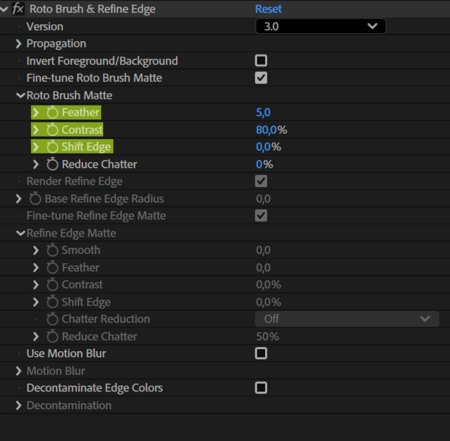
Если у объекта есть неровный и детализированный край (волосы, пух и тд), который выглядит слишком грубо, обрезаясь обычной кистью, его можно уточнить с помощью инструмента Refine Edge Tool. Он создает полупрозрачный переход между краем изображения и фоном. Его можно найти в одной вкладке с инструментом Roto Brush Tool, зажав правую клавишу мыши.
Еще настроить край можно в параметрах эффекта Roto Brush Tool, используя Feather, Contrast и Shift Edge.
1. Находим иконку инструмента Roto Brush Tool и зажимаем правую клавишу мыши 2. Выбираем инструмент Refine Edge Tool 3. Выделяем кистью края, которые требуют уточнения